ChatGPTのアプリ連携を活用すると、社内資料の検索から要点の整理、さらには指定のツールへの保存・更新までをワンストップで効率化できます。商談前の準備やサービス比較など、日々の業務に取り入れやすい点が大きな魅力です。
本記事では、具体的な3つの活用例と出力イメージ、導入に必要な条件、最初に試すべき業務の選び方をご紹介します。読み終えた後に「まずは自社のこの業務から試してみよう」と実践へ移せる内容をお届けします。
AIに資料を要約してもらうために、まずは人間が資料を探す。目的のフォルダを掘り進め、議事録を見つけ出し、該当箇所をコピー&ペーストする――。
「準備作業だけで面倒に思えてくる」という経験はありませんか。
AI導入の効果を検討する際、文章作成にかかる時間だけでなく、その前後に発生する作業にも目を向ける必要があります。
「探す」「読み直す」「転記する」といった作業は目立たないものの、日々の積み重ねで大きなストレスとなっています。
こうした前後の作業負担を解消する手段が、ChatGPTの「アプリ連携」です。
アプリ連携の役割
アプリ連携とは、ChatGPTをGoogle DriveやSlack、Notionなどの外部ツールと接続し、それらの情報や機能をChatGPT上から直接利用できるようにする仕組みです(本記事では、ChatGPTに機能を追加する「プラグイン」を経由した接続方法を扱います)。
例えるなら、新しく仕事を依頼する同僚に、資料の保管場所とアクセス権限を共有するようなものです。
「この手元資料を読んで」という指示にとどまらず、「あの案件に関する資料を探して、次回の確認事項をまとめておいて」と、依頼できる業務の幅が大きく広がります。
なお、実際に実行できる操作は、連携先サービスの機能やアカウントの権限範囲によって決まります。「資料を閲覧する操作」と「内容を書き換える操作」は別々に管理される点に留意しましょう。
ファイル添付との使い分け
「資料を読み込ませるだけなら、チャットに直接ファイルを添付すれば十分では?」
もちろん、参照する資料が事前に決まっている単発の作業であれば、手動でのファイル添付で問題ありません。
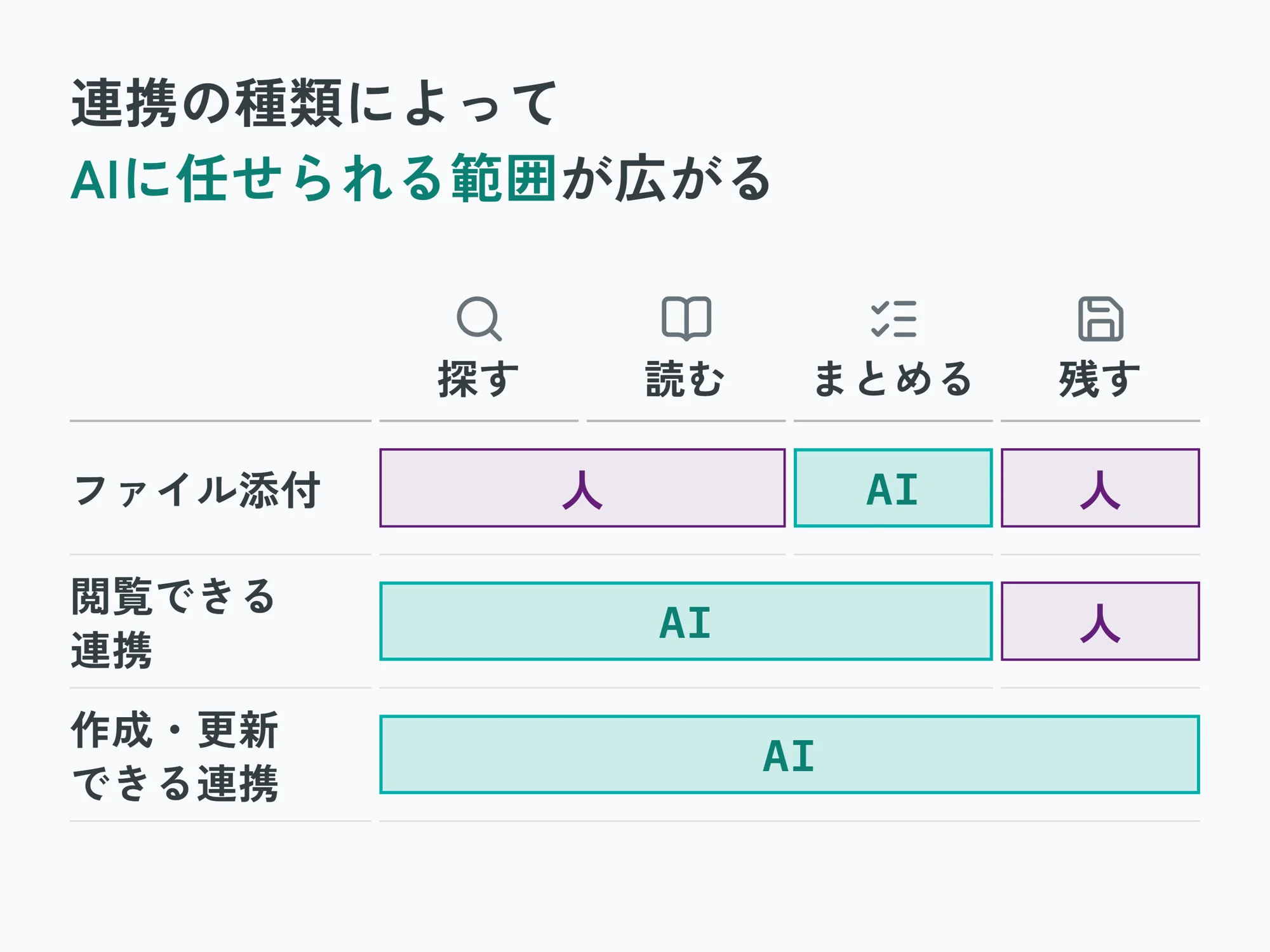
業務内容に応じた使い分けの目安は以下のとおりです。
| 業務の状況 | 推奨する手法 |
|---|---|
| 手元にある特定の資料を一度だけ要約したい | 手動でのファイル添付 |
| 社内に点在する資料の検索からAIに任せたい | 検索・閲覧に対応したアプリ連携 |
| 整理した結果を社内共有ツールにそのまま残したい | 作成・更新に対応したアプリ連携 |
定例会議の準備のように参照すべき情報が継続的に増えていく業務では、資料を探す段階からAIに任せることで、業務効率化のメリットをより強く実感できます。
アプリ連携の本質的な価値は、AIに任せられる業務の守備範囲を広げられる点にあります。
業務で使える3つの活用例
ここからは、実際に依頼した後の業務フローを具体例で見ていきます(以下のプロンプトおよび出力例は説明用の架空データです)。
1.商談前の資料確認
次回の商談に向けて前回の議事録や提案書を確認したいものの、保存場所やファイル名がすぐに出てこないケースがあります。
このような場合、Google Drive連携を活用して案件名や期間を指定すれば、必要な情報を迅速に集約できます。また、Slack連携を活用して特定チャンネルでのやり取りを整理するのも効果的です。
プロンプト例
Google DriveからA社の過去3か月分の商談議事録と提案書を検索してください。確認できた内容を「顧客の要望」「合意事項」「次回確認事項」に整理し、各項目に参照元資料のリンクを記載してください。記載のない情報は「未確認」としてください。
出力イメージ
- 顧客の要望: 今年度内の運用開始を希望。
- 合意事項: 次回商談にて、実務を想定したデモンストレーションを実施する。
- 次回確認事項: 最終決裁者、予算上限、導入推進の担当者。
- 参照資料: 9月10日付 商談議事録、9月12日付 提案書
担当者は、回答に記載されたリンクから元資料の日付や文脈をサッと確認した上で、次回のアクションを決定できます。情報収集から商談準備までの流れが格段にスムーズになります。
ここで重要なのは、「次のアクションに直結する出力形式」を指定することです。「要約して」とだけ指示するのではなく、「次回確認すべき事項」まで明確にアウトプットさせることで、生成結果をそのまま実務に活用できます。
2.複数提案書の比較・検討
サービス導入の検討時、ベンダー各社で資料のフォーマットや記載粒度が異なり、比較作業に手間取ることがあります。A社は細かく記載されている一方でB社は「要相談」となっているなど、単純に並べただけでは判断がつきにくいものです。
そこで、比較したい評価軸をあらかじめ定義し、資料を読み込める連携機能を使って比較表の下書きを作成します。
プロンプト例
指定した2社の提案書を読み込み、「初期費用」「月額費用」「保守費用」を比較する表を作成してください。資料に明記されていない項目は「記載なし」とし、金額の適用条件と参照元の該当箇所も明記してください。
出力イメージ(説明用の架空データ)
| 比較項目 | A社 | B社 |
|---|---|---|
| 初期費用 | 120,000円 | 0円 |
| 月額費用 | 20,000円 | 25,000円 |
| 保守費用 | 月額費用に含む | 別途見積もり |
この表を見ることで、「B社は保守費用について事前確認が必要」といった論点が即座に明確になります。もちろん、税抜・税込の表記や契約期間、作業範囲が異なれば単純比較はできません。
重要なのは、表が完成した後の「人間による検討」です。
担当者は提示された参照箇所を突合し、不足している前提条件をベンダーに問い合わせます。
比較表の骨子作成をAIに任せることで、「自社リソースで運用可能か」「費用対効果が見合っているか」といった本質的な意思決定に時間を使えるようになります。
3.業務手順書の作成とナレッジベースへの保存
会議で決まった業務フローをチャットツールに投稿しただけでは、後から埋もれて参照しにくくなります。せっかく言語化したナレッジは、社内ポータルなど普段使うツールへ定着させたいところです。
Notion連携機能は、ページの検索・閲覧だけでなく、新規作成や更新にも対応しています。
対象ページへの書き込み権限があれば、「手順書の初案作成から確認、ページ保存まで」を一連のフローとして完結できます。
プロンプト例
添付の会議メモをもとに、問い合わせ対応の手順書を作成してください。「受付」「担当部署の確認」「一次回答」「エスカレーション先」の項目に整理し、まずは下書きを提示してください。Notionへの保存は内容確認後に指示します。
出力イメージ
- 受付: 窓口担当者が問い合わせ内容を台帳に記録する。
- 担当部署の確認: 内容の種別に応じて対応部署を割り振る。
- 一次回答: 担当者がテンプレートに沿って回答案を作成する。
- エスカレーション先: 会議メモに未記載のため要確認。
この場合、「未確定のエスカレーション先を決定する」ことが人間の役割となります。内容を確認・補正した上で、「この内容で、指定したNotionページの配下に新規保存してください」と指示を出します。
既存ページを上書き更新する場合も、対象ページと変更箇所を具体的に指定します。保存完了後は、意図した階層に正しく反映されているかを必ず目視で確認しましょう。
利用条件と初期設定の流れ
連携機能の導入を検討する際は、まず「自社の環境でどこまでの操作が許可されているか」を確認しましょう。ツール名が表示されていることと、実務に必要な書き込み権限などが使えることは別問題です。
確認すべきポイントは以下の3点です。
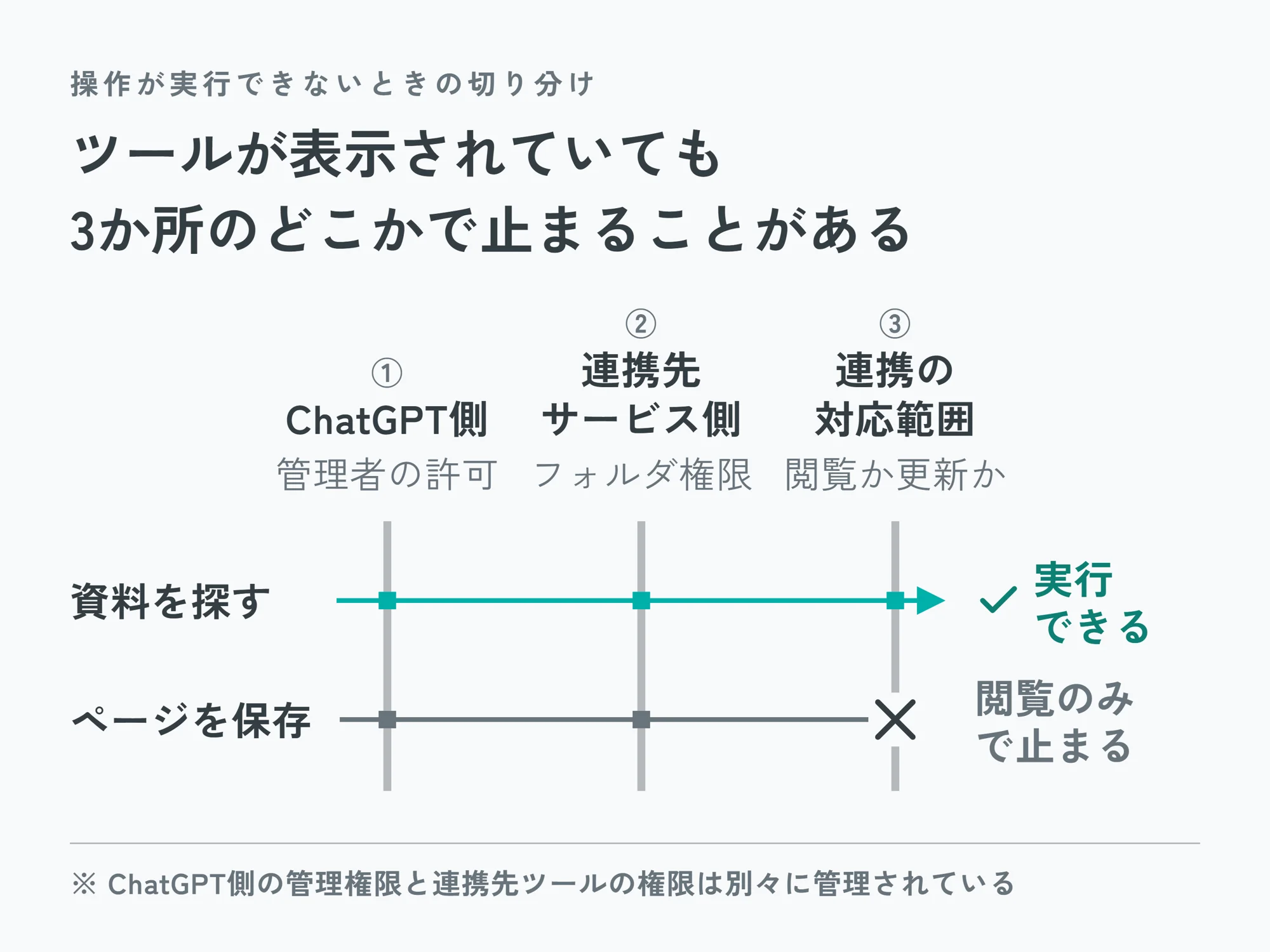
| 確認先 | チェックポイント |
|---|---|
| ChatGPT側 | 契約プランで対象の連携が利用可能か。ワークスペース管理者が機能を許可しているか |
| 連携先サービス側 | 業務アカウントで認証でき、対象フォルダや保存先への閲覧・編集権限が付与されているか |
| 連携の対応範囲 | 「検索・閲覧」のみか、「新規作成・更新」まで対応しているか |
ChatGPT側の管理権限と、連携先ツールのアクセス権限は独立して管理されています。「想定した操作が実行できない」という場合は、この3点を順に切り分けて確認してください。
導入の4ステップ
プラグイン経由で連携を設定する標準的な流れは以下のとおりです。
- プラグインを検索する: ChatGPTのプラグイン一覧から目的のサービスを探します。
- 詳細を確認してインストール: 機能概要や利用条件を確認し、追加します。
- アカウント認証と権限の承認: 画面の指示に従って連携先サービスへログインし、アクセス権限を承認します。
- チャットで指示を出す: 新しいチャット画面で「@」などを用いて対象プラグインを呼び出し、指示を入力します。
デスクトップアプリ限定の機能や、指示の実行時に都度認証を求められるケースもあります。詳細は各ツールの設定画面をご確認ください。
最初のテスト運用には、自分自身が内容をよく把握している資料を使用するのがおすすめです。「この議事録から決定事項を3点抽出して」といったシンプルな指示から試し、想定どおりに動作するか確認しましょう。
安全に社内展開するための3つの運用ルール
業務でChatGPTのアプリ連携を活用する際は、トラブルを防ぎ現場が迷わず使えるよう、運用ルールを明確にしておくことが大切です。難解な規程を設けるのではなく、日々の実務で直感的に判断できるルールを定めましょう。
1. アクセス範囲の適切な設定
連携するアカウントが「どの社内情報にアクセスできる状態か」をあらかじめ確認します。プロンプトで「このフォルダだけ見て」と指示することと、システム上のアクセス制限をかけることは全く別の話です。
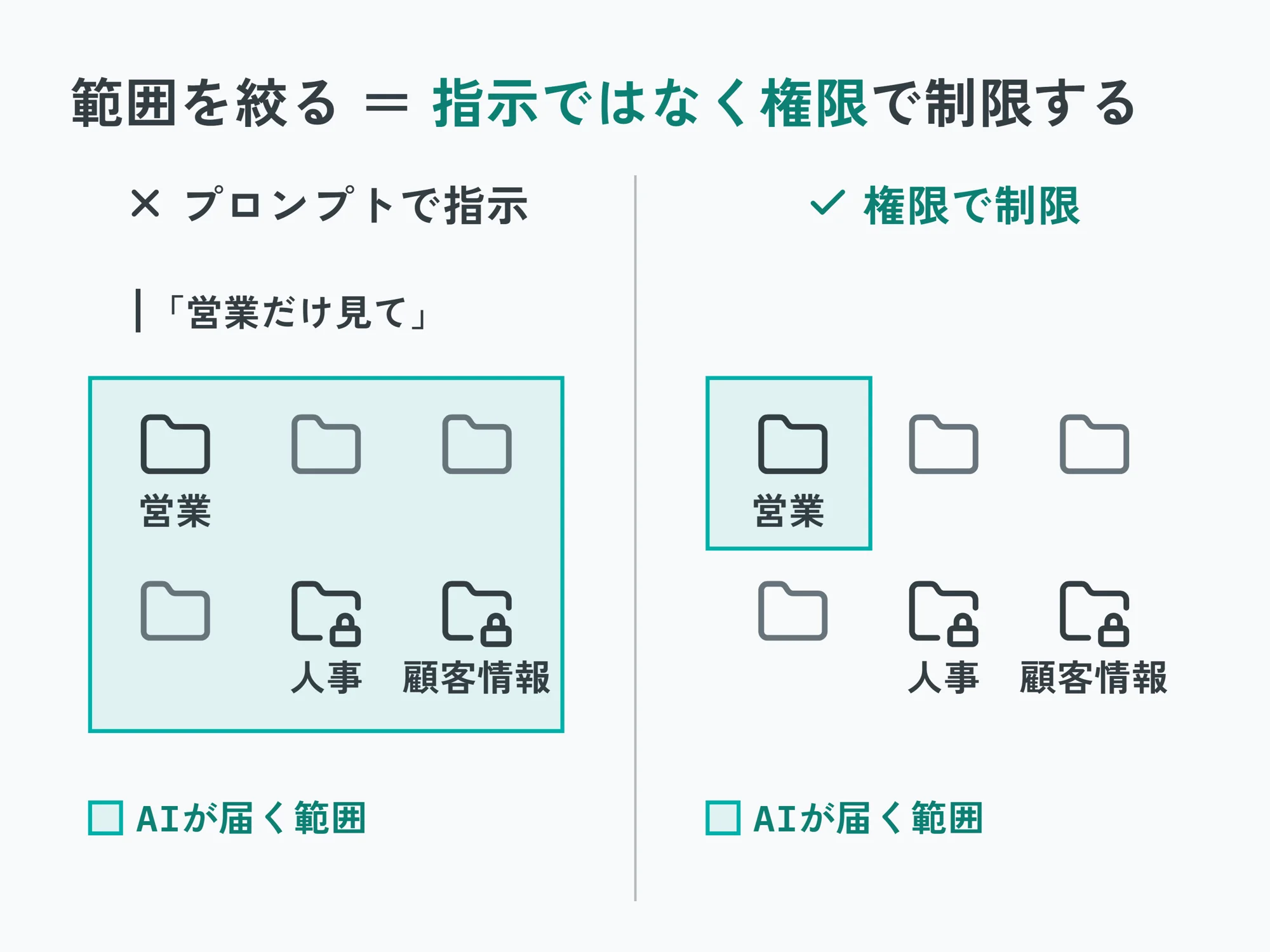
担当業務に必要な最小限の閲覧権限を設定し、取り扱うデータの機密区分を定めておきましょう。
顧客の個人情報や機密性の高いデータを扱う際は、社内セキュリティ規定に適合しているか事前の確認が不可欠です。
なお、ビジネス向けプラン(Business、Enterprise、Edu等)では、連携経由で取得した社内データがモデルの再学習に利用されない旨が公式に明記されています。
ただし、連携先サービス側のプライバシーポリシーやデータ保持規定もあわせて確認しておきましょう。
2. 人間による回答精度の検証
参照元リンクが提示されていても、AIの回答が常に正確とは限りません。
古い資料を参照していたり、検討段階のアイデアを決定事項と誤認して出力したりする可能性があります。
「どの資料を参照しているか」「いつ更新された情報か」「資料の内容と矛盾していないか」の3点は必ず人間がチェックしてください。
特に価格、契約条件、対外的な発信内容は、元データとの突き合わせが必須です。
該当する情報が見つからない場合は、無理にAIに出力させず、担当者が直接一次情報を確認する運用を徹底しましょう。
3. 書き込み・送信前のアプルーブ(承認)フロー
ドキュメントの更新やメッセージの社外送信などを連携機能で行う場合は、誰がどのタイミングで最終確認するかを取り決めておきます。
「まずは下書きを出力させ、人間が内容を承認した後に反映する」というフローを基本にすると、現場でも安全に運用できます。
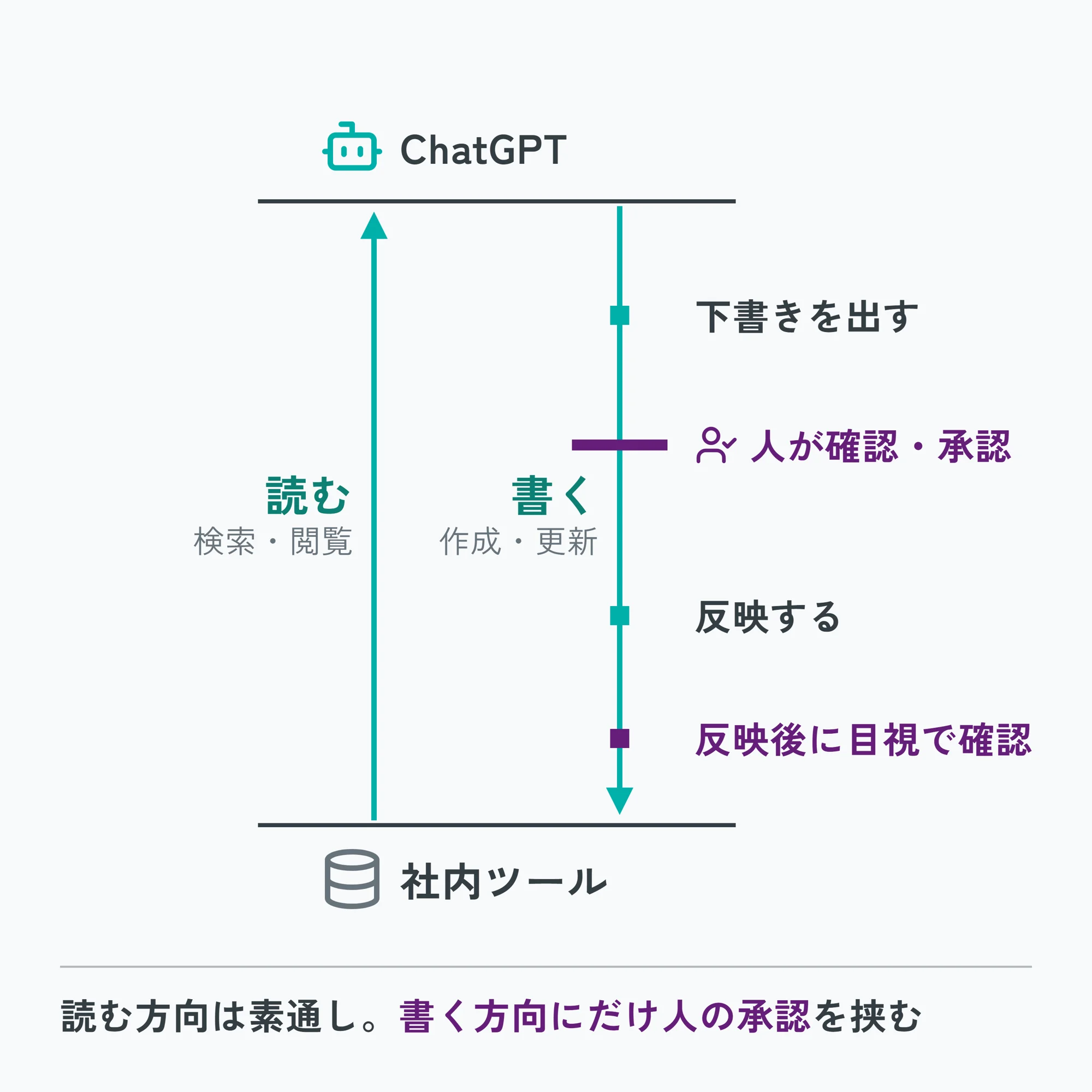
連携機能によっては、管理者側で「閲覧専用」に制限したり、書き込み実行前に確認ダイアログを挟む設定が可能です。
プロンプトによる指示だけに頼らず、システム側の権限設定も組み合わせて事故を防止しましょう。
最初に試すべき業務と効果測定
アプリ連携をスムーズに社内定着させるには、まずは「小さく始めて確実に効果を検証すること」がポイントです。
最初の題材には、毎週発生しているルーティンワーク(会議前の情報収集や議事録の要約など)で、かつ担当者が正誤をすぐに判断できる業務を選びましょう。
| 判断基準 | 最初に適した業務 | 後回しにすべき業務・状況 |
|---|---|---|
| 作業頻度 | 週に何度も発生する定例タスク | 年に数回しか発生しない単発タスク |
| データの状態 | 参照すべき最新資料の場所が明確 | 最新版と古い版が混在し整理されていない |
| 検証の難易度 | 担当者が回答の正誤を即座に判定できる | 正解の定義や確認担当が曖昧 |
| 実行する操作 | 情報の検索・閲覧や下書き作成 | 社外への直接送信や重要データの一括更新 |
例えば営業会議の準備であれば、まずは特定の1チームに絞り、「過去の商談履歴から検討課題を抽出する」といった作業から試します。
「抽出したい項目」「参照する資料」「完了条件」を事前に定義しておくことで、導入前後の効果を客観的に比較しやすくなります。
効果検証で測定すべき3つの指標
効果を測定する際は、「確認・手直しにかかった時間」も含めて評価することが重要です。AIが一瞬で文章を生成しても、確認や修正に余計な時間がかかっていては、全体の工数削減につながりません。
まずは以下の3項目を記録することをおすすめします。
- 所要時間: 資料探しから最終確認・修正までにかかった合計作業時間
- 成果物の品質: 必要な情報の抜け漏れや、誤情報(ハルシネーション)の有無
- 再現性: 同様の手順で、他のメンバーも同じ精度の成果物を作成できたか
同一の業務で数回テストを行い、時間短縮と品質担保の両立が確認できたら、手順をマニュアル化して他部署へ展開していきましょう。
確認の負担が重すぎる場合は、プロンプトの指定条件や参照先フォルダの構成を見直します。
また、利用頻度が極めて低い業務であれば、設定コストをかけてアプリ連携を組むよりも、都度ファイル添付で対応した方がトータルコストを抑えられる場合もあります。費用対効果を見極めながら進めましょう。
まとめ:自社に最適な「最初の一歩」から始めましょう
ChatGPTのアプリ連携を有効活用する鍵は、「どのツールが話題か」ではなく、「日々の現場業務のどこに無駄があるか」に着目することです。
直近1週間を振り返り、資料探しや転記作業に時間を取られた業務を思い浮かべてみてください。「どのフォルダを探したか」「どんな転記作業を繰り返したか」「最終的に人が判断した部分はどこか」を棚卸ししてみましょう。
現場で削減したい具体的な作業が見えてくれば、自ずと連携すべきツールと業務が決まります。
ミチガエルでは、「定例会議の準備工数を減らしたい」「社内ナレッジが点在していて探せない」といった初期の検討段階からご相談を承っています。
貴社の業務フローやセキュリティ要件をヒアリングした上で、PoCの設計から現場向け研修、効果測定の仕組みづくりまで伴走支援いたします。
ご相談の際は、以下の3点をお聞かせいただけますとスムーズです。
- 効率化したい対象業務
- 普段利用している社内ツール(Google Workspace、Slack、Notionなど)
- 現在負担に感じている具体的な作業工程
機密情報を含まない概要レベルで構いません。まずはお気軽にお問い合わせください。
※本記事に記載されている機能は、2026年9月25日時点の情報です。利用可能な機能は、ご契約プラン、環境、管理者設定、連携先サービスの権限仕様によって異なります。
参考情報
この記事の執筆・監修

執筆
山下 敏樹IT企業勤務。Web制作会社で社内業務改善・DX推進に携わり、code4bizで学んだAIコーディングを活用してさまざまな業務を自動化。半年間の取り組みで、年間約2,500時間相当の業務削減を実現。その後、IT/AIコンサルタントへ転身。DX現場での経験をもとに、AI活用・業務改善・DX・システム開発に関する知識やノウハウを、読者の成果につながる形で発信しています。
生成AI業務整理DX