ChatGPT、Claude、Gemini、Copilot。新機能のニュースを読むたびに、「うちの会社では、どれを契約すればいいのか」と迷いませんか。
この記事では、4つの生成AIツールの法人プランを、管理機能・データの扱い・料金で比べます。会社の条件から候補を絞る表と、10人で使う費用例、試用の評価シートを用意しました。
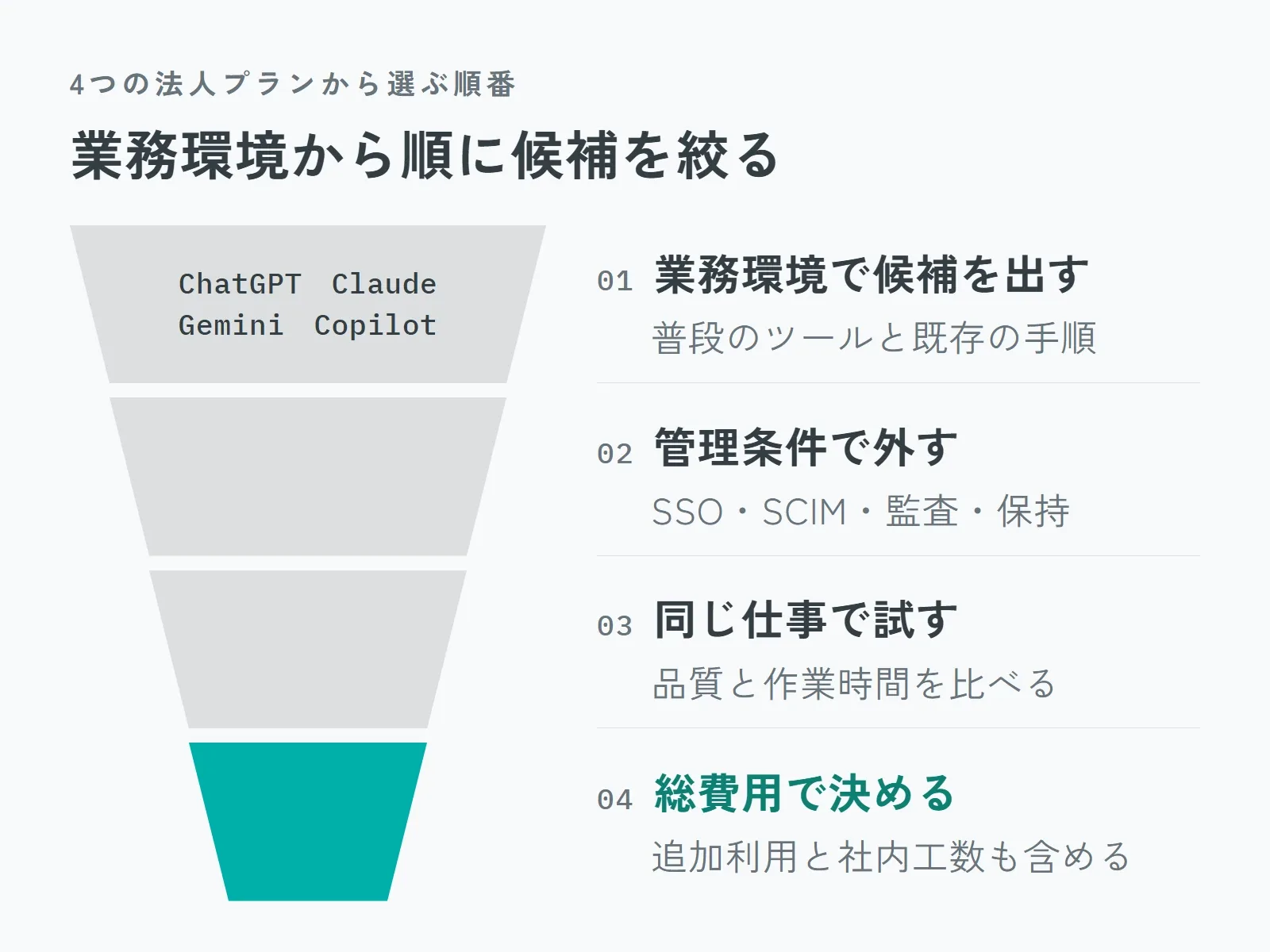
最初は、普段の業務環境と、会社として外せない管理条件から候補を絞りましょう。そのうえで、同じ仕事を任せて比べます。
契約を選ぶ前に、任せたい仕事を1つ決めましょう。
そこが決まると、自社に必要なかどうかを判断しやすくなります。
会社の条件別|最初に試す候補
「どれが一番優秀か」から考えると、比較が終わりにくくなります。まずは、現在の仕事に組み込める候補を探してみましょう。
以下は、各サービスの機能と契約条件をもとにした選び方の提案です。必要な機能が使えるか、実務で効果があるかは、試用期間で確かめます。
| 会社の条件 | 最初の候補 | 試用期間で比べること |
|---|---|---|
| Gmail・ドキュメント・ドライブが中心 | 現在のGoogle Workspace契約に含まれるGemini | 必要なアプリ内で使えるか。資料の受け渡しが減るか |
| Outlook・Teams・Word・Excelが中心 | 対象契約のCopilot Chatを確認し、必要に応じてCopilot Business | 追加ライセンスで使える機能が、予定業務に必要か |
| ChatGPTで使っている指示文や手順がある | ChatGPT Business | 法人環境でも手順を再現できるか。利用量と管理機能が足りるか |
| Claudeで使っている指示文や手順がある | Claude Team | 法人環境でも手順を再現できるか。席の種類と利用量が合うか |
| 既存の手順がなく、業務基盤だけでは決めにくい | ChatGPT BusinessとClaude Teamを比較 | 同じ資料での品質、確認・修正の時間、追加費用 |
ChatGPTとClaudeで迷ったときの比較
すでに使えている手順があれば、その手順を引き継げるか、まず試すのが実務的です。ゼロから始める会社なら、両方に同じ資料を渡して、使える成果物になるまでの手間を測りましょう。
たとえば、3つの製品資料から会議用の比較資料を作る仕事です。重要な条件を拾えるか、根拠を追えるか、担当者の手直しがどれだけ残るかを比べます。
会社のID管理に利用者の追加・削除を自動で連動させるSCIMが必須なら、両社ともEnterpriseを比較対象に含めます。ChatGPT Business、Claude Teamの機能だけで要件を満たすと考えないようにしてください。OpenAIの管理機能とClaudeのプラン別機能に違いが示されています。
なお、ClaudeにもGoogle WorkspaceやMicrosoft 365などへの接続機能があります。業務基盤は、候補を絞る手がかりです。最後は、必要な操作と管理条件を満たすかで選びます。Claudeの接続先の説明も参考になります。
今回の比較範囲
主に扱うのは、ChatGPT Business / Enterprise、Claude Team / Enterprise、Google Workspace契約下のGemini、Microsoft 365の法人向けCopilotです。
CopilotはMicrosoft 365の業務向けサービスを指します。Microsoftの技術資料では「Microsoft Copilot」への名称移行も案内されているため、購入時は製品名とライセンスを照合してください。
導入の体制づくりから整理したい方は、AI導入ロードマップの90日設計も併せてご覧ください。
管理機能|ログイン・入退社・外部連携
社員が増えたときに利用者を追加できるか。異動で利用範囲を変えられるか。退職時にアクセスを止められるか。
法人プランは、こうした日々の運用まで含めて選びます。比較表の用語を先にそろえておきましょう。
- SSO:会社の認証基盤を使ってログインする仕組み。
- SCIM:利用者の追加・変更・削除を、会社のID管理と連動させる仕組み。
- 監査ログ:利用者の操作などを、後から確認するための記録。記録対象と保存期間は機能ごとに異なります。
アカウントと連携の管理
| 比較対象 | 会社のIDでログイン | 入退社の管理 | 外部サービスの利用制御 |
|---|---|---|---|
| ChatGPT Business | SAML SSOに対応 | メンバーを管理できる。SCIMはEnterpriseで利用可能 | プラグイン・アプリの許可と、接続先の権限を確認 |
| Claude Team | SSOに対応 | メンバーを管理できる。SCIMはEnterpriseで利用可能 | 管理者がリモート・ローカルのコネクタを制御 |
| Google Workspace Business Standard | Googleの会社用アカウント。ドメイン確認後は外部認証基盤のSSOにも対応 | Workspaceのユーザー管理で実施 | Geminiアプリの対象者と、Workspace内AI機能の設定を分けて管理 |
| Microsoft 365+Copilot Business | Microsoft Entra IDの会社用アカウント | Microsoft 365側のIDとライセンスを管理 | 管理者が許可するエージェントと、元データの権限を管理 |
※詳しくはOpenAIのID管理、外部接続の管理、Claude公式比較、Googleのエディション比較、Gemini管理設定、Microsoftの管理機能 などをご確認ください。
GoogleとMicrosoftのID連携は、既存基盤の構成も含めて判断します。 SSOと多要素認証の強制も分けて考えます。たとえばChatGPTでは、アカウント単位の多要素認証に加え、組織として強制する場合は認証基盤側での設定が必要です。OpenAIの管理者向け説明に記載があります。
監査・保持のプラン別機能
| ツール | 監査・保持で見る違い |
|---|---|
| ChatGPT | Enterpriseに監査関連機能と保存期間の制御機能がある。Businessの管理機能と区別する。公式比較 |
| Claude | Enterpriseに監査ログと保存期間の制御機能がある。Teamとの違いはここでも確認する。Enterpriseの説明 |
| Gemini | Workspace Business Standardにもログの報告機能がある。VaultはBusiness Plusに含まれ、ドメイン確認が必要。保持対象のサービス・データも照合する。エディション比較 |
| Copilot | 対象のMicrosoft 365 Business Basic / Standard / Premiumでは、ライセンスを付与して使うCopilotの対話にAudit(Standard)が対応。高度な監査・保持は機能ごとのライセンスを照合する。Purviewのライセンス説明 |
「監査ができる」だけで要件を満たすかは決まりません。記録したい操作、記録を見られる担当者、必要な保存期間まで、比較シートに書き出してください。
また、アクセス停止とデータ削除は別の手続きです。Claudeでは、組織からメンバーを外してもアカウントやデータは自動削除されません。引き継ぐ資料と削除する情報を決めておきましょう。メンバー削除後の扱いに説明があります。
データの扱い|学習・保存・共有
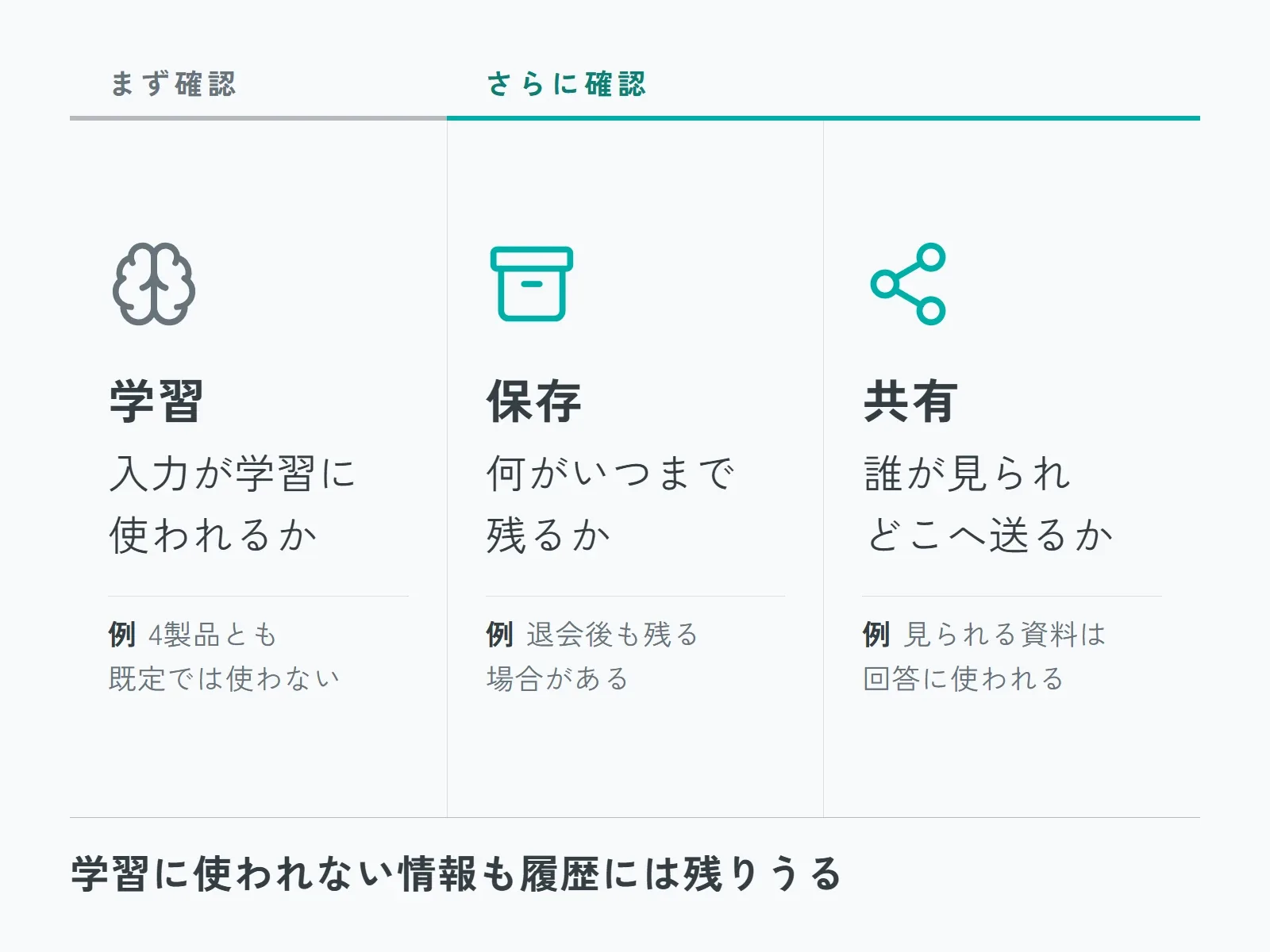
「入力した情報が、AIの学習に使われるか」は大切な確認項目です。さらに、何が保存され、誰に共有され、いつ消せるかまで見ていきます。
学習への利用方針
| 比較対象 | 学習への利用 | 条件・例外 |
|---|---|---|
| ChatGPT Business / Enterprise | 業務データはデフォルトで学習に使用しない | 法人ワークスペースでの利用が前提。外部接続先の条件も別に確認する。OpenAI公式 |
| Claudeの商用製品 | 入力・出力はデフォルトで学習に使用しない | 明示的なフィードバック送信や利用許可には例外がある。組織管理者は評価ボタンでの送信を無効化できる。Anthropic公式 |
| 対象Workspace契約下のGemini | 顧客の許可・指示なしに顧客データを学習に使用しない | 対象エディション、ドメイン確認などの適用条件を確認する。個人アカウントの条件と区別する。Google公式 |
| Microsoft 365の法人向けCopilot | プロンプト・回答・Microsoft Graph経由のデータは基盤モデルの学習に使用しない | Web検索や外部エージェントの送信先・利用条件も確認する。Microsoft公式 |
会話・ファイル・生成物の保存
学習に使われない情報でも、仕事の履歴として残る場合があります。管理者が期間を決められる範囲は、次のように異なります。
| ツール | 会話と期間の設定 | ファイル・生成物、適用範囲 |
|---|---|---|
| ChatGPT | Enterpriseはワークスペースの保持設定に従う。Businessはメンバー削除後も会話などを無期限で保持する | 退会者のファイルやキャンバスも保持の対象になる。メモリ・同期データなどは別ルールがあり、機能単位で確認する。ID管理と保持、データ種類別の説明 |
| Claude | Enterpriseでは会話・プロジェクトの保存期間を最短30日から設定可能。Teamに同じカスタム保持機能は含まれない | プロジェクト内の会話はプロジェクト側の保持設定が優先される。通常の会話・プロジェクト以外には、この保持設定が適用されない機能もある。保持設定、プラン比較 |
| Gemini | Geminiアプリの履歴は3・18・36か月で、既定は18か月。履歴オフでも最大72時間保存される場合がある | Workspace内のAI履歴は別に管理され、保存期間は90日から無期限。文書やメールへ挿入した内容は、保存先の保持ルールに従う。アプリの履歴、データ種類別の保持 |
| Copilot | 対話履歴を保存し、Purviewで保持・削除を管理する。利用する保持機能の契約条件を照合する | 文書などの生成物は保存先も確認する。CopilotメモリにはPurviewの保持ポリシー・ラベルが適用されない。対話履歴、メモリの扱い |
Claudeの新しい統合体験のベータでは、会話外のクラウドセッションやメモリなどには、保持設定が適用されないものがあります。使う機能名まで含めて、ベータのデータ保持範囲と照合してください。
Microsoftの保持機能も、Copilotの追加契約だけで必要な機能がすべてそろうとは限りません。必要なポリシーの種類と、Purviewの機能別ライセンスを確認します。
接続前の共有権限の点検
GeminiとCopilotは、利用者がアクセスできる情報を基に回答します。Googleの説明とMicrosoftの説明でも、この原則が示されています。
たとえば、経営会議の資料が誤って全社員に共有されていれば、元の共有状態から見直す必要があります。人事・顧客・経営情報をどこへ保存し、誰に見せているかを点検しましょう。
外部連携では、「読む」「編集する」「外部へ送信する」のどこまで許すかも決めます。国内保存が必要な情報については、保存場所とAIの処理場所を分けて考え、対象機能ごとに条件を確かめてください。
社内ルールへ落とし込む手順は、生成AI社内ガイドラインの作り方で整理しています。
料金比較|基本料金と追加費用
月額の数字を比べる前に、「何の料金か」をそろえます。AI用の追加契約と、メールやストレージを含む業務基盤全体の契約では、含まれる範囲が違うためです。
代表的な法人プラン
2026年10月15日の公式表示に基づきます。通貨は換算せず併記し、円は税別です。米ドル表示の税・決済条件、年契約の実際の請求周期は購入時に確認してください。
| プラン | 1人あたりの基本料金 | 主な契約条件 |
|---|---|---|
| ChatGPT Business | 年払いで月額20米ドル相当。月払いは25米ドル | 2人以上。追加クレジットの条件も確認する。公式料金 |
| Claude Team・Standard席 | 年払いで月額20米ドル相当。月払いは25米ドル | 2〜150人向け。Premium席は年払い100米ドル相当・月払い125米ドル。公式料金 |
| Google Workspace Business Standard | 年間プランは月額1,600円。フレキシブルプランは1,900円 | Workspace全体の料金で、対象のAI機能を含む。契約別料金、機能比較 |
| Microsoft 365 Copilot Business | 通常価格は年払いで月額3,148円相当 | 対象のMicrosoft 365ライセンスが別途必要。最大300ユーザー。公式料金 |
Copilot Businessには、確認時点で月額2,698円相当のキャンペーン表示もあります。対象の既存顧客、年間契約、初年度限定などの条件があり、申込期間は2026年12月31日までと案内されています。公式のキャンペーン条件に従って確認し、通常価格でも継続できる予算を用意しましょう。
上位プランは課金の仕組みも変わります。現行Claude Enterpriseは年払いの席料金が月額20米ドルで、利用量に応じた費用はAPIレートで別途課金されます。最小席数はセルフサービス20席、営業経由50席です。旧契約の更新条件も照合してください。Claude公式料金とEnterpriseの契約説明に記載があります。
ChatGPT Enterpriseは営業への問い合わせによる見積もりです。契約済みクレジットの消費と追加請求の条件を分けて確認します。OpenAIの料金と利用コストの説明が参考になります。
10人で使う場合の年間費用
次は、各案を1年間使うと仮定したライセンス料の計算例です。追加利用、上位機能、社内工数はまだ含めません。途中変更の日割り額ではなく、通常料金を12か月分にそろえた予算例です。
| 採用する案 | 10人分の基本ライセンス年額 | 既存契約から増える費用 |
|---|---|---|
| ChatGPT Businessを新規契約 | 20米ドル×10人×12か月=2,400米ドル | 2,400米ドル |
| Claude TeamのStandard席を新規契約 | 20米ドル×10人×12か月=2,400米ドル | 2,400米ドル |
| 契約済みのWorkspace Business Standardで対象機能を使う | 1,600円×10人×12か月=192,000円 | 現契約内の機能なら、AI用の追加基本料金は0円 |
| 対象のMicrosoft 365契約にCopilot Businessを追加 | 既存のMicrosoft 365料金+377,760円 | 3,148円×10人×12か月=377,760円 |
各金額は、上の公式単価から計算しています。Workspaceの192,000円と、Copilotの追加分377,760円は、含まれるサービスの範囲が異なります。
Workspaceをこれから導入する会社は、192,000円を新たな契約費として見積もります。年契約のBusiness Starter(月額800円)から全10席をStandardへ変えるなら、年換算の差額は(1,600円−800円)×10人×12か月=96,000円です。Googleの契約別料金で計算できます。
Copilotのキャンペーン条件を満たす場合は、10人で初年度323,760円です。現在の通常単価を使った年間予算377,760円とは54,000円の差になります。更新時点の価格は改めて確認します。
設定・教育・運用の費用
ライセンス料が決まっても、見積もりはまだ途中です。
総費用=ライセンス料+追加利用料+基盤・連携費用+設定・教育・運用の費用
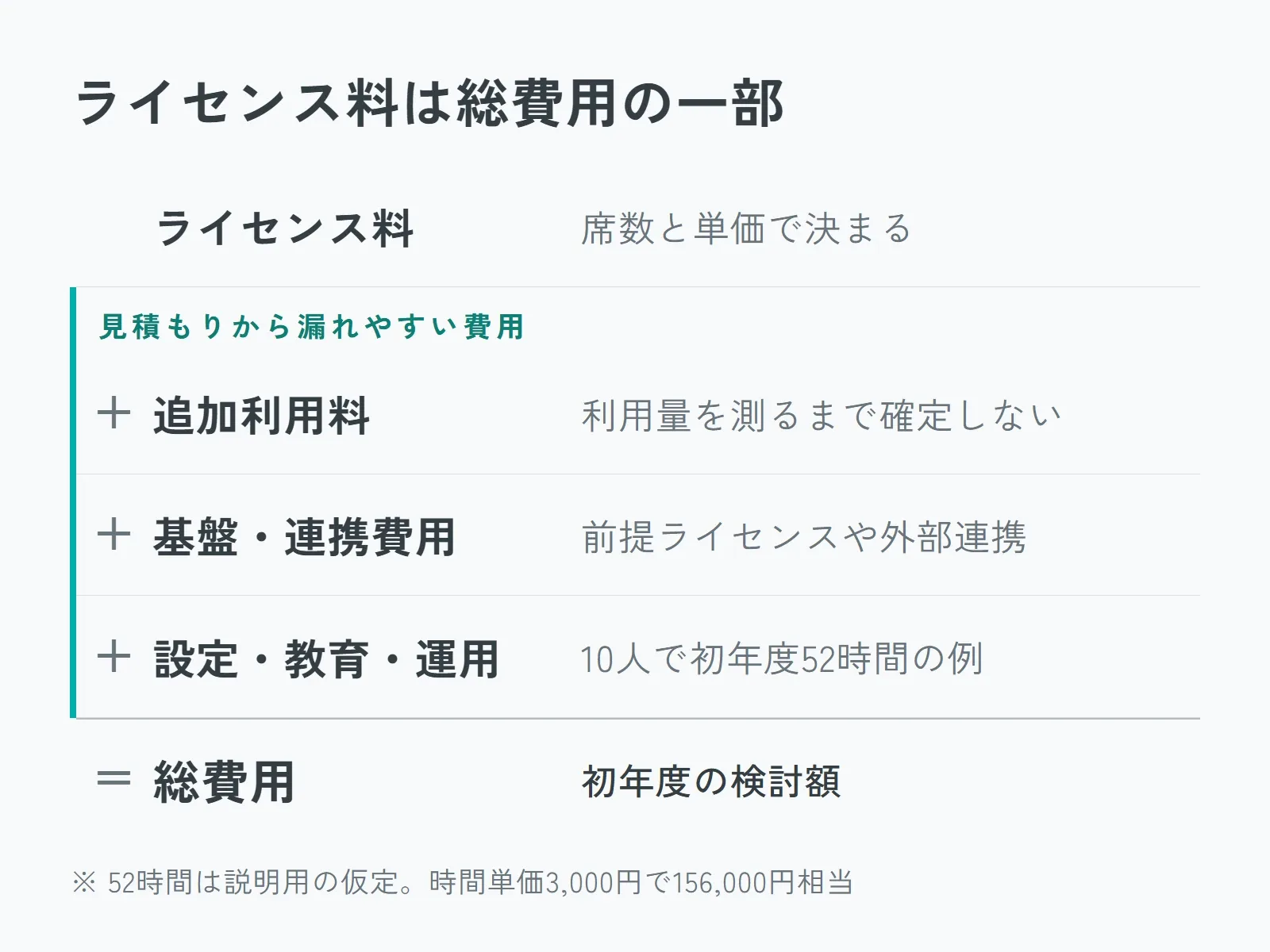
たとえば、社内の時間単価を3,000円と仮定すると、初年度の工数は次のように見積もれます。
| 社内作業 | 仮定する工数 | 年間の工数相当額 |
|---|---|---|
| アカウント・権限の初期設定 | 8時間 | 24,000円 |
| 10人の操作説明・演習 | 1人2時間、計20時間 | 60,000円 |
| 利用管理・問い合わせ対応 | 月2時間×12か月 | 72,000円 |
| 合計 | 52時間 | 156,000円 |
これは説明用の仮定で、支援実績や相場ではありません。社内工数相当額が、そのまま外部への支払いになるわけでもありません。
ChatGPT Businessの年契約を選ぶ例なら、「2,400米ドルのライセンス料+156,000円相当の社内工数+追加利用などの費用」が初年度の検討額になります。自社システムからAIを呼び出すAPI利用も、別の項目として予算化します。
効果を測るときは、準備・確認・修正を含む人の作業時間で比べましょう。仮に10人が1日10分、月20日分の時間を減らせれば月約33時間です。その時間を何に回せたかまで見ると、継続判断に使えます。
2週間の試用と評価シート
候補を2つ程度に絞ったら、同じ仕事を任せて比べます。無料試用期間はサービスによって異なるため、ここでは2週間を例に解説します。
1週目|仕事と合格条件の固定
まずは、毎週繰り返している仕事のうち、完成したかを判断できるものを選びましょう。
「公開済みの製品資料から、会議用の比較メモを作る」なら、次のように設計できます。数値は試用設計の例です。
| 項目 | 記入例 |
|---|---|
| 対象業務 | 会議用の製品比較メモ |
| 入力する資料 | 同じ公開資料3点。同じ版を使う |
| 完成形 | A4・1枚相当。比較軸5つ。根拠のページを記載 |
| 品質条件 | 重要な条件・数値の誤りがなく、5項目がそろう |
| 時間条件 | 人の作業を1件40分から25分以内へ。準備・指示・確認・修正を含める |
| 管理条件 | 許可したアカウント・情報・連携範囲で実行できる |
| 記録する条件 | プラン、モデル、設定、実施日、利用量・追加費用 |
チャットへ資料を添付する場合と、業務アプリ内で使う場合では準備の手間も変わります。その違いも測定に含めてください。
2週目|普段の担当者による手順の再現
推進担当者が成果物を作れたときの手順を、その仕事を普段行っている社員にも試してもらいます。
指示が分からず止まるのか。資料の準備に手間がかかるのか。出力の手直しが多いのか。つまずく箇所が分かれば、必要な研修や手順書も具体的になります。
判定は、必須の管理条件、品質、作業時間、総費用の順で行います。通常ケースを複数件と、できれば例外ケースも用意しましょう。成功した1件だけで全社展開を決めないことが大切です。
自社の仕事での試用
まずは、普段使う業務環境と必須の管理条件から候補を絞り、既存契約から増える費用を見積もります。その後、1つの仕事で、完成までの時間と品質を確かめましょう。
次に決めるのは、誰が、どの仕事を、どの条件で試すかです。
そこまで具体化できれば、ツール選定は前に進みます。
ミチガエルでは、業務の洗い出しから社内への定着までを支える伴走支援を行っています。「使っている業務ツール」「改善したい仕事」を整理し、AI導入・活用についてご相談ください。
よくある質問
個人向け有料プランを社員へ配ってもよい?
業務利用の可否と、会社として必要な管理を実現できるかを、それぞれ確認します。会社が費用を負担しても、アカウントの回収や資料の引き継ぎまで自動で解決するわけではありません。 誰が、どの契約で、どの情報を扱うかを一覧にし、必要な管理機能を満たすプランを選びましょう。
全社員で1つに統一すべき?
最初は共通のツールを決め、特定業務で効果を確かめた追加ツールを認める形も考えられます。これは導入設計の一例です。 併用時は費用に加え、入力できる情報、保存先、問い合わせ先も増えます。「どの業務で、どの改善が確認できたら追加するか」を決めておくと、運用しやすくなります。
新サービスが出たら乗り換えるべき?
必要な機能が自社の契約で使えるか、現在の仕事をどれだけ改善できるか、教育・移行の手間を含めても効果があるかを見ます。 四半期ごとに同じ評価シートで見直せば、過去との比較もしやすくなります。ニュースを読んだら、再検証したい仕事を1つ決めてみてください。
この記事の執筆・監修

執筆
山下 敏樹IT企業勤務。Web制作会社で社内業務改善・DX推進に携わり、code4bizで学んだAIコーディングを活用してさまざまな業務を自動化。半年間の取り組みで、年間約2,500時間相当の業務削減を実現。その後、IT/AIコンサルタントへ転身。DX現場での経験をもとに、AI活用・業務改善・DX・システム開発に関する知識やノウハウを、読者の成果につながる形で発信しています。
生成AI業務整理DX