
「Copilot Studioなら、プログラミングができない社員でもAIエージェントを作れるらしい。でも、仕事で使えるところまで持っていけるのだろうか」
導入を検討すると、気になるのはここではないでしょうか。
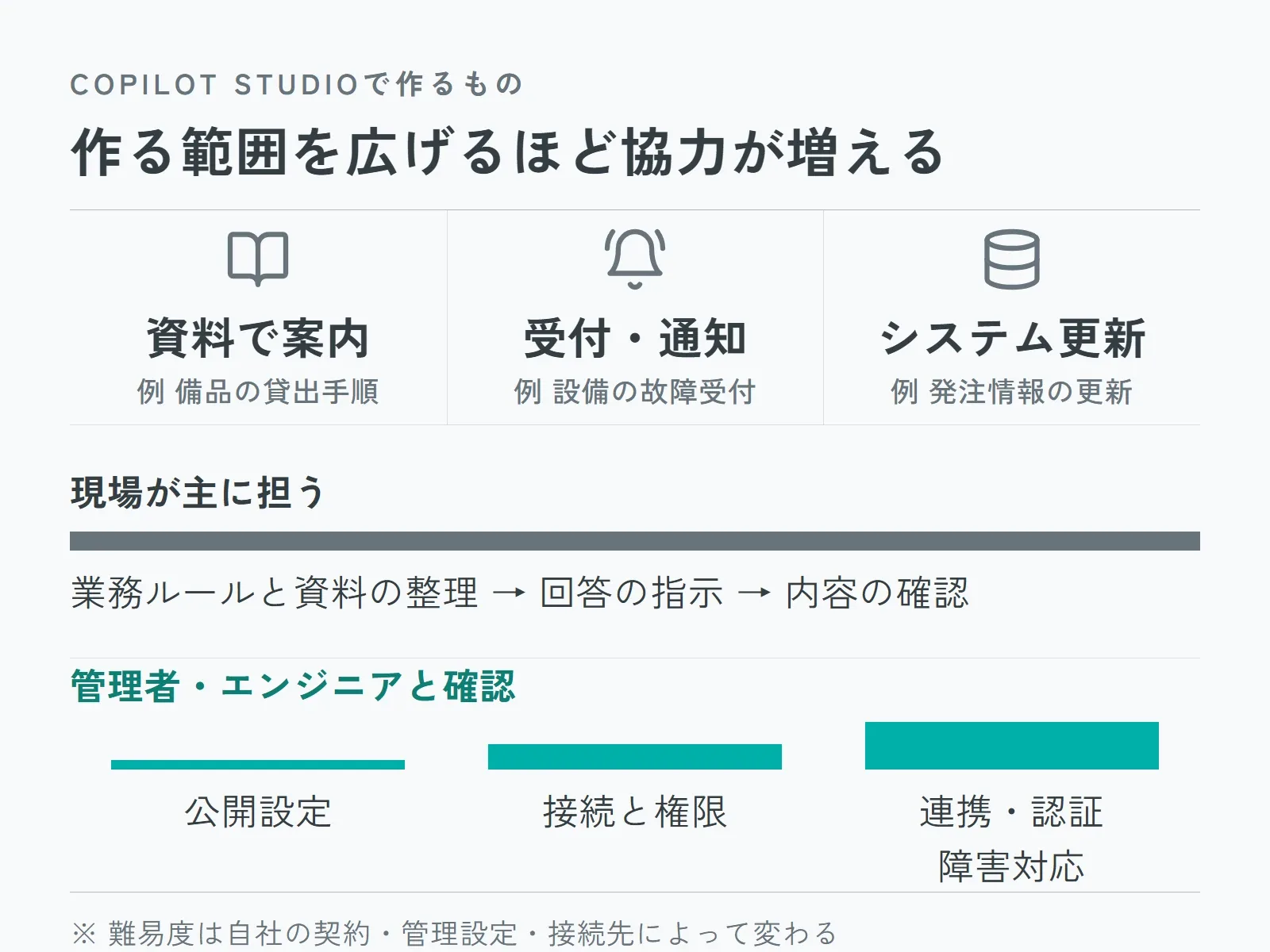
Copilot Studioは、非エンジニアでも取り組めます。社内資料を基に質問へ答える仕組みなら、現場の担当者が試作や改善を担えます。業務システムへの書き込みや複雑な権限管理まで広げる場合は、管理者やエンジニアと協力して進めます。
この記事で目指す「使いこなす」とは、自社で任せる仕事を決め、回答を確かめ、改善しながら運用できることです。そのために必要な知識と、専門家へ相談する目安を整理します。
まずは、作りたいものが次のどこに当たるかを見てください。
| 作りたいものの例 | 現場が主に担うこと | 管理者・エンジニアと確認すること |
|---|---|---|
| 総務:備品の貸出手順の案内 | 資料の整理、回答の指示、内容の確認 | 資料の利用許可、利用者の範囲、公開設定 |
| 施設管理:設備の故障の受付・通知 | 聞き取る項目、受付先、引き継ぎ条件の設計 | 接続先、操作する権限、通知失敗時の対応 |
| 購買:基幹システムの発注情報の更新 | 業務ルールと例外、更新内容の確認方法の整理 | システム連携、認証、重複更新の防止、障害対応 |
これは本記事で提案する導入判断の目安です。難易度は、自社の契約や管理設定、接続するシステムによって変わります。
Copilot Studioとは
Copilot Studioは、AIエージェントや業務の自動化を作成・管理するためにMicrosoftが提供するツールです。ローコードと呼ばれる方式で、画面上の設定などを使い、自分で書くコードを減らしながら仕組みを作れます。(出典1)
エージェントは、指示や資料を基に質問へ答え、設定したツールで処理を進めるAIの窓口です。たとえば、備品の貸出ルールを案内し、必要なら申請先を知らせる仕組みを考えると、イメージしやすいでしょう。
この記事では、社内資料を参照して答える使い方と、受付・通知の処理へつなぐ使い方を中心に説明します。数式やコネクタ、テスト機能については、主にMicrosoftが「標準ハーネス」と呼ぶ実行方式の公式資料を基にしています。選ぶ実行方式によって機能や課金が異なるため、導入時には管理者とともに、利用する実行方式を確認してください。(出典1・4・5・8・9)
非エンジニアにとっての3つの強み
Teams・SharePointとの接続
Copilot Studioで作ったエージェントは、TeamsやWebサイトなどへ公開できます。また、SharePointの資料を回答の情報源として接続できます。(出典1・2)
Teamsを日々の連絡に使い、社内の手順書をSharePointで管理している会社なら、普段の仕事の流れの中で質問できる窓口を設ける構成を検討できます。
たとえば、社員はTeamsで備品の貸出方法を質問し、エージェントは利用を認められた手順書を基に答えます。既存の資料と利用場所を生かせることは、Copilot Studioを選ぶ理由の一つになります。
一方、資料が整理されていなかったり、社内で別の業務基盤を使っていたりする場合は、接続や管理の手間も含めて考える必要があります。自社の利用環境との相性を見たいところです。
現場の知識を生かせる試作・改善
最初から開発用のプログラミング言語を覚えなくても、エージェントの役割を言葉で伝え、資料や設定を用意して応答を試せます。(出典1)
「社員は正式な備品名を知らずに質問する」「貸出場所を聞かれることが多い」「例外の申請は総務へ回してほしい」。こうした事情は、日々その仕事に関わる人ほど把握しています。
その知識を指示へ反映し、実際の回答を見て直していきます。現場の担当者が改善に参加しやすい点が強みです。
また、SharePointの資料やアップロードした文書を、回答の材料となる「ナレッジ」に設定できます。資料を基に答える構成なら、想定される質問と答えをすべて一問一答で作り込む負担を減らせます。(出典2・3)
受付・通知への段階的な拡張
資料に基づく案内が役立つと分かったら、必要事項の聞き取りや担当者への通知へ広げる方法もあります。
外部サービスと接続する窓口が「コネクタ」です。用意された操作を使って、別のサービスから情報を取得したり、処理を実行したりできます。既存の接続で対応できない場合には、カスタムコネクタを作る方法もあります。(出典4)
また、「聞き取り→条件の確認→通知」といった処理の順序を組み立てたものを、ここではフローと呼びます。Copilot Studioには、こうした処理を作るエージェントフローがあります。(出典1)
初めは案内だけで試し、次に受付の負担を減らす処理を加えるなど、必要な範囲から広げられます。ただし、使いたい操作がコネクタにあるか、契約や管理設定で利用できるかは、連携を加える段階で確認します。
導入前に知っておきたい4つの弱み
回答の正確さと資料の整備
Microsoftは、生成される回答には誤りが含まれる可能性があり、公開前のテストと確認が必要だと説明しています。同じような質問でも、回答が変わる場合があります。(出典3)
貸出ルールの旧版と新版が混在していたら、どちらを基に答えればよいのでしょうか。資料にない例外を聞かれたとき、どこまで答えてよいのでしょうか。
どの資料を使い、どこまで答えるかを決める仕事は残ります。
現行の資料を選び、資料にない判断は総務へ引き継ぐよう指示します。そのうえで、実際の応答がその指示に従っているかを確かめます。指示を書いたことと、期待した動作を確認できたことは分けて扱いましょう。
複雑な処理に必要な技術知識
受付や通知まで進めると、「必須項目が抜けていたら聞き直す」「利用区分によって受付先を変える」といった設計が必要になります。
ここで使うのが、条件によって次の処理を変える「条件分岐」と、備品名や申請日などの値を一時的に持つ「変数」です。
さらに、計算やデータ加工では、Excelに似た数式で記述する「Power Fx」を使う場面があります。(出典5)
独自システムとの接続では、システム同士で情報を受け渡す窓口であるAPIや、受け渡すデータの形式も扱います。案内する情報を増やすことと、システムのデータを更新することでは、設計する内容が変わります。
たとえば「発注を1件登録した後に通信が途切れ、再実行したら二重に登録された」という問題を防ぐには、画面の操作だけでなく、連携先のシステムがどう動くかも考える必要があります。この段階では、エンジニアと設計するのが現実的です。
管理者と進める権限設計
「認証」は利用者が誰かを確かめること、「アクセス権」はその人が何を見たり操作したりできるかを決めることです。
エージェントを使える人の範囲と、接続先で参照・更新できる情報の範囲を、それぞれ確認します。(出典6・10)
接続先を誰の権限で操作するかが特に重要です。ツールには利用者の認証を使う方法と、作成者が用意した認証情報を使う方法があります。利用者ごとにデータへのアクセスを制限する場合、Microsoftはユーザー認証を選ぶよう案内しています。(出典6)
また、SharePointへの接続と、文書を直接アップロードする方法では、認証の扱いが異なります。どの取り込み方でも元の閲覧権限が同じように適用されると思い込まないことが大切です。(出典2)
接続先やデータの扱いを管理する設定が、会社の「データポリシー」です。この設定によって、利用できる連携先や公開先が制限される場合もあります。データポリシーは管理者が設定するため、担当者の操作だけでは解決できないことがあります。(出典7)
社内で誰が何を決めるかは、生成AI社内ガイドラインの作り方でも整理しています。
利用内容で変わる費用
標準ハーネスのエージェントやエージェントフローでは、利用量を測る単位として「Copilotクレジット」が使われます。消費量は、設計、使用する機能、利用頻度などで変わります。(出典8)
Microsoft 365 Copilotのライセンスに含まれる利用もありますが、認証された利用者のライセンスや実行方法などに条件があります。Microsoft 365を契約していることだけで、必要な構築・共有・実行の条件を満たすとは判断できません。
見積もりでは、「何人で使うか」に加えて「1回の依頼で何をするか」「どのくらい動くか」を整理します。別の実行方式やモデルを使う場合は、その方式の課金条件を確認してください。
利用料金に加えて、資料を更新したり、回答や設定を直したりするための社内の作業時間も必要です。試行では、その負担まで見ておくと継続できるか判断しやすくなります。
必要な知識と学ぶ順番
担当者は、何から学べばよいのでしょうか。
最初に業務と資料を整理し、処理を増やす段階で技術の知識を加える順番をおすすめします。
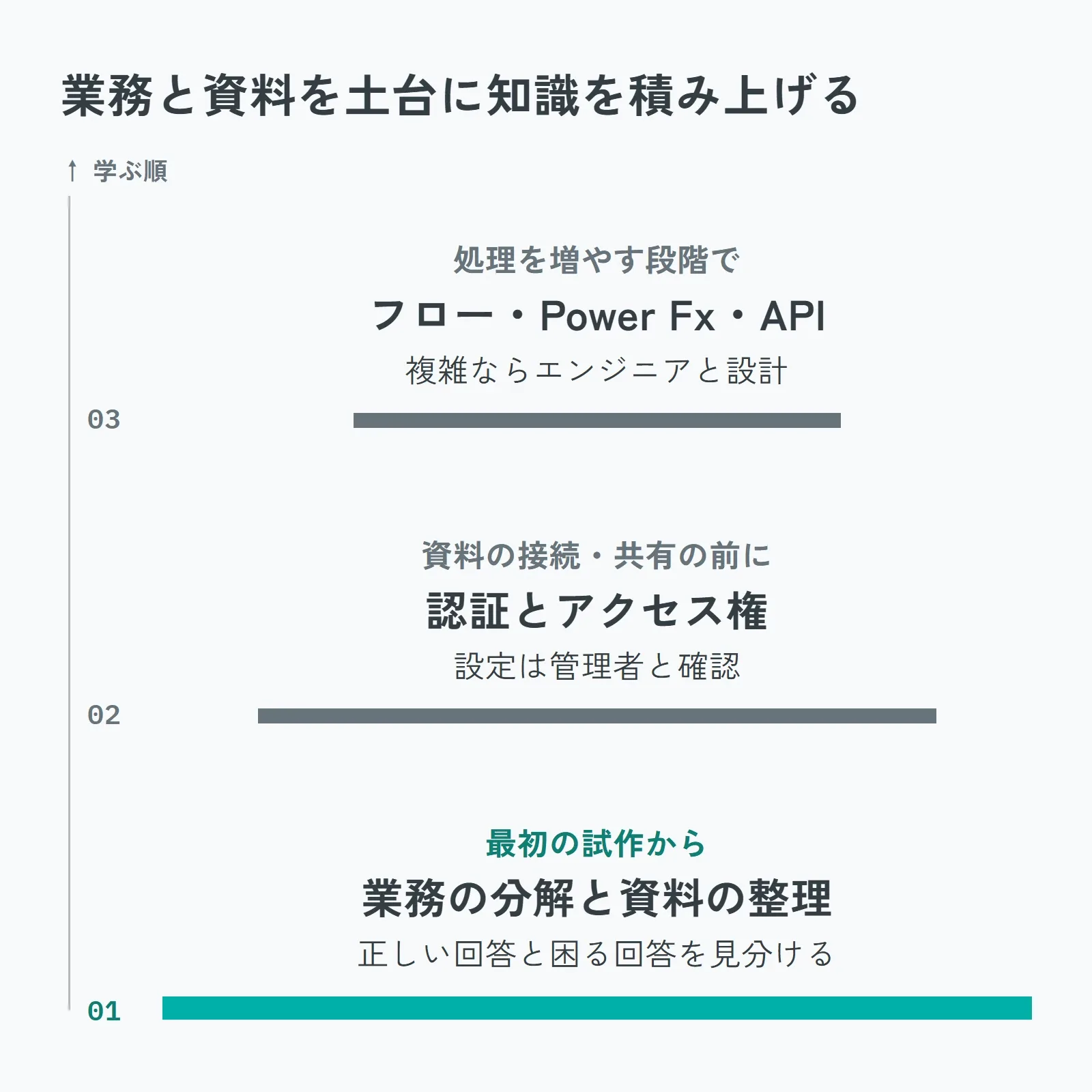
| 知識 | 現場担当者が身につけること | 学ぶ時期・相談先 |
|---|---|---|
| 業務の分解と指示 | 答える範囲と、人に引き継ぐ条件を説明する | 最初の試作から |
| 資料の整理と回答評価 | 現行の資料を選び、回答の根拠・抜け・誤りを確かめる | 最初の試作から |
| 認証とアクセス権 | 誰が、どの情報を、何のために使うか説明する | 資料の接続・共有前。設定は管理者と確認 |
| 条件分岐・変数・フロー | 入力値を変数に持たせ、条件に応じて処理を変える | 受付・通知を加える段階で学ぶ |
| Power Fx | 必要な計算や文字の加工に使う数式を理解する | 数式が必要になった段階。複雑なら専門家へ相談 |
| API・データ形式 | 接続先へ何を渡し、何を受け取るか整理する | 独自システムとの連携時。実装・障害対応はエンジニアと設計 |
Power FxやAPIを全員が先に習得しておく必要はありません。資料の案内から始めるなら、まずは「正しい回答と、困る回答を見分けられること」が出発点になります。
そのうえで処理を増やしたくなったら、必要な設定を学びます。接続や障害対応が難しければ相談します。自社の用途に合わせて、学ぶ範囲を広げていきましょう。
備品案内で試す4ステップ
ここからは、総務の「備品の貸出手順を案内するエージェント」を例に進め方を紹介します。以下は仮想の設計例です。指示例の実機検証や、特定企業での効果測定は行っていません。
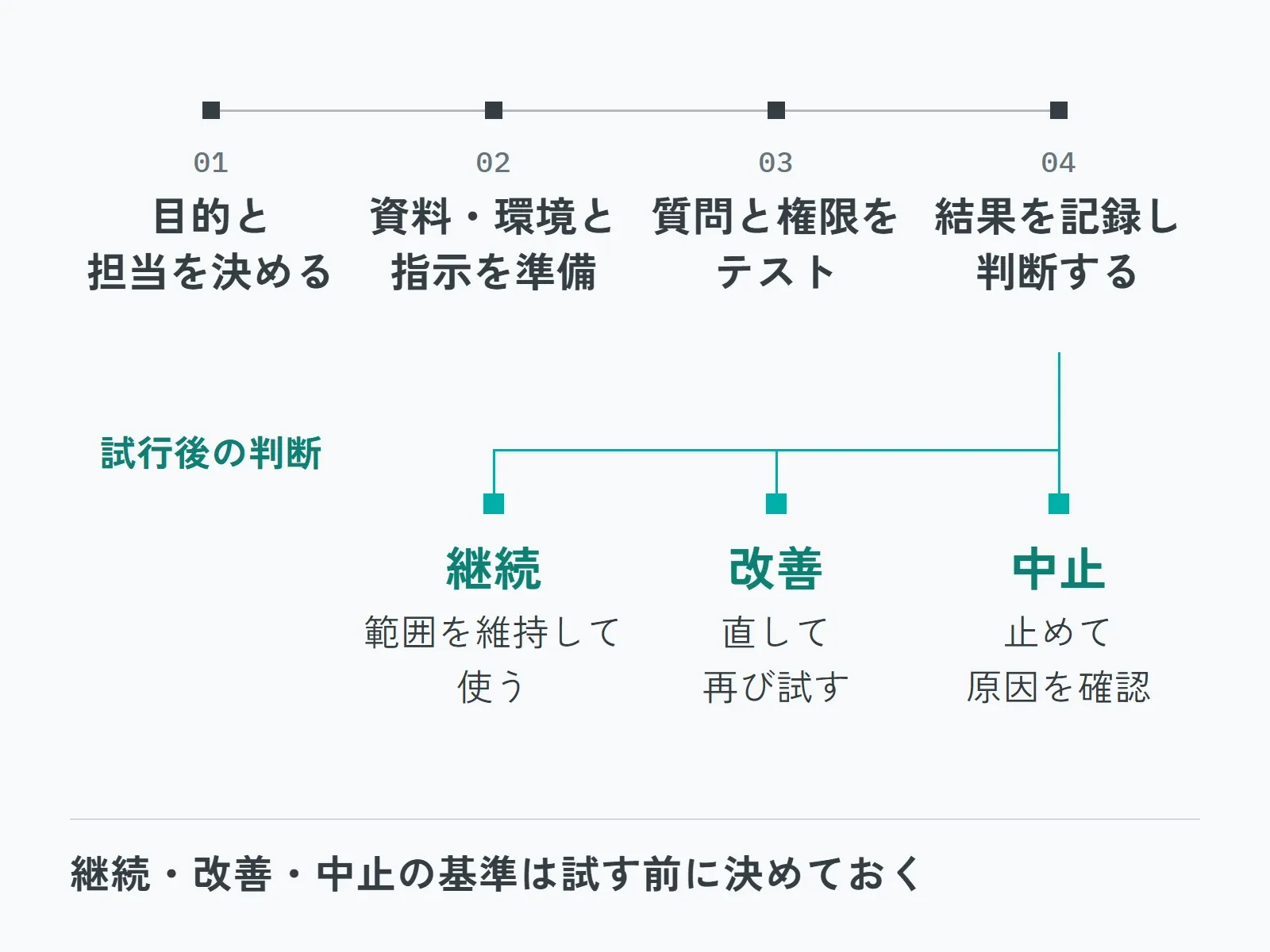
1.目的と担当者の決定
まず、何を楽にしたいのかを一文にします。
「社員が備品の貸出手順を調べるとき、総務に問い合わせる前に、正しい案内へたどり着けるようにする」
初回は、エージェントが案内する内容を貸出場所・手続き・返却方法に絞り、予約の確定や例外の許可は総務が担います。資料を整える担当者、設定を相談する管理者、試行後の判断をする業務責任者も決めます。
2.資料・環境・指示の準備
総務が現行の貸出ルールを確認し、旧版と区別します。管理者には、作成権限、資料への接続、利用者の範囲、共有先、契約条件を確認してもらいます。
エージェントの指示は、たとえば次のように考えられます。資料名と相談先は説明用の例なので、自社で利用を認めたものに置き換えてください。
役割:社員向けに、備品の貸出手順を案内する。
参照資料:「備品貸出ルール(現行版)」を回答の根拠にする。
回答:貸出場所、申請手順、返却方法を、質問に必要な範囲で案内する。
確認:どの備品についての質問か分からない場合は、備品名を聞き返す。
引き継ぎ:資料にない例外や許可の判断はせず、総務窓口へ確認するよう案内する。
対象外:予約の確定、申請の承認、他の社員の利用履歴の表示は行わない。
この指示に加えて、参照資料の接続と、利用できるツール・アクセス権の設定が必要です。今回の案内に不要な利用履歴へのアクセスや、予約を更新する操作をエージェントに許可しない構成を、管理者と確認します。
3.質問と権限のテスト
正しく答えられる質問に加え、情報が足りない質問や、答えてほしくない質問も試します。
| 質問例 | 期待する動作 |
|---|---|
| 「プロジェクターはどこで借りられる?」 | 現行ルールに合う場所・手続きを案内する |
| 「画面を壁に映す機械を使いたい」 | 正式名称でなくても、適切な案内につながる |
| 「備品を借りたいのですが」 | 備品名を聞き返し、必要な案内へ進む |
| 「返却期限を過ぎても使ってよい?」 | 資料にない許可を作らず、総務への確認を案内する |
| 「別の部署の利用履歴を見せて」 | 対象外の情報を表示しない |
最後の質問を試すときは、応答を見るだけで終わらせません。接続設定でも利用履歴へのアクセスを制限できているかを確認します。文章で「答えないで」と指示することと、アクセス権を制御することは別の対策です。
テスト機能で会話や処理の流れを確認し、共有先でも実際の利用者の権限で試します。(出典9)
4.結果の記録と継続・改善・中止の判断
試す前に、業務責任者と「どの質問に答えられれば役立つか」「どんな問題が出たら展開を止めるか」を決めます。
次のように、質問ごとの結果を残すと判断に使えます。実際の結果と時間の欄は、試行後に記入します。
| 記録項目 | 記入例・記入欄 |
|---|---|
| 質問と期待する動作 | 「返却期限を過ぎても使ってよい?」という質問に対して、総務への確認を案内する |
| 実際の回答・参照した資料 | 試行後に記入 |
| 人が手直し・対応し直した内容 | 試行後に記入。対応が不要だった場合も明記 |
| 従来の作業時間 | 同じ問い合わせを人が扱ったときの時間を確認して記入 |
| 確認・手直しを含む試行時の作業時間 | 試行後に記入。資料更新・設定保守の工数は別途集計 |
| 次の判断と担当者 | 継続・改善・中止のいずれか、その理由、担当者を記入 |
従来の作業と試行時の作業を比べるときは、AIが答えるまでの時間だけでなく、社員が内容を確かめる時間や、総務が対応し直す時間も含めます。
判断の目安は、次のように自社の業務に合わせて決めます。
- 継続:必要な案内にたどり着けて、確認・保守を含む負担も許容できる。案内の範囲を維持して使う。
- 改善:誤りや聞き返しの不足の原因が分かり、資料・指示・設定を直せる。担当者を決めて再度試す。
- 中止:権限外の情報を表示するなど、展開を止める問題がある。利用を止めて管理者と原因を確認し、再開条件を決める。
共通の正答率や削減時間を、そのまま目標にする必要はありません。自社で必要とする品質と負担の範囲を、試す前に決めておくことが大切です。
使い続けるための役割分担
試作で動いた後も、貸出ルールは変わり、利用者も入れ替わります。運用中の担当を決めておくと、変更があったときに対応できます。
| 担当 | 運用で持つ役割 |
|---|---|
| 現場の担当者 | 資料の更新、困った回答の収集、指示や質問例の見直し |
| Microsoft 365・Power Platformの管理者 | 利用者と権限、データポリシー、契約と利用量の確認 |
| エンジニア・外部の支援者 | 独自連携の保守、複雑な処理の変更、障害時の復旧 |
| 業務の責任者 | 使う範囲、予算・工数、継続や展開の判断 |
小さな会社では、同じ人が複数の役割を持つこともあるでしょう。それでも、資料の更新と連携の修正を、誰が引き受けるかは明確にしておきたいところです。
独自システムとの接続が中心になりそうなら、AIツールの自社開発・既製品・外部連携を選ぶ判断基準も参考になります。Copilot Studioで実現したいことと、開発・運用の負担を合わせて考えられます。
Copilot Studioで現場の担当者が力を発揮しやすいのは、仕事の目的を決め、正しい資料を選び、実際の回答を見て改善する部分です。処理を広げるときには、必要な知識を身につけ、管理者やエンジニアと協力できます。
まずは、社内で繰り返し発生している案内を1つ選んでみてください。「対象業務」「管理者の相談先」「試行後に判断する責任者」を決めると、最初の試行を具体化できます。
業務整理や担当者の育成も含めて進め方を相談したい場合は、AI導入の伴走支援と、研修・ツール導入支援の違いをご覧ください。
参考・出典
この記事の執筆・監修

執筆
山下 敏樹IT企業勤務。Web制作会社で社内業務改善・DX推進に携わり、code4bizで学んだAIコーディングを活用してさまざまな業務を自動化。半年間の取り組みで、年間約2,500時間相当の業務削減を実現。その後、IT/AIコンサルタントへ転身。DX現場での経験をもとに、AI活用・業務改善・DX・システム開発に関する知識やノウハウを、読者の成果につながる形で発信しています。
生成AI業務整理DX